노션Notion 느려짐 오류, 노션(Notion) 느려짐 해결과 최적화 팁 ‘이것’부터 확인하세요: 원인 3가지 + 해결 루틴
오늘은 노션Notion 느려짐 오류 때문에 막히는 상황을 빠르게 풀어볼게요.
지금 비슷한 오류 때문에 작업이 멈춰서 답답하셨을 텐데요. 가장 안전한 방법부터 차근차근 정리해볼게요.
### 🚀 노션 느려짐, 이럴 때 답답하시죠?
노션 사용 중에 갑자기 버벅거리거나 페이지가 로딩되지 않는 경험, 다들 한 번쯤은 있으실 겁니다. 중요한 자료를 찾거나 업무를 처리해야 하는데 노션이 말을 듣지 않으면 정말 속상하죠. 이런 불편함을 해결하고 노션을 다시 쾌적하게 사용할 수 있도록, 몇 가지 해결 방법과 최적화 팁을 준비했습니다.
### 💡 노션 느려짐 해결 3줄 요약
• 불필요한 캐시 및 데이터 삭제: 브라우저 캐시나 앱 데이터가 쌓이면 성능 저하의 주범이 될 수 있어요.
• 페이지 구성 최적화: 너무 많은 정보나 복잡한 레이아웃은 로딩 속도를 늦출 수 있습니다.
• 네트워크 환경 점검: 불안정한 인터넷 연결은 노션 사용에 직접적인 영향을 줍니다.
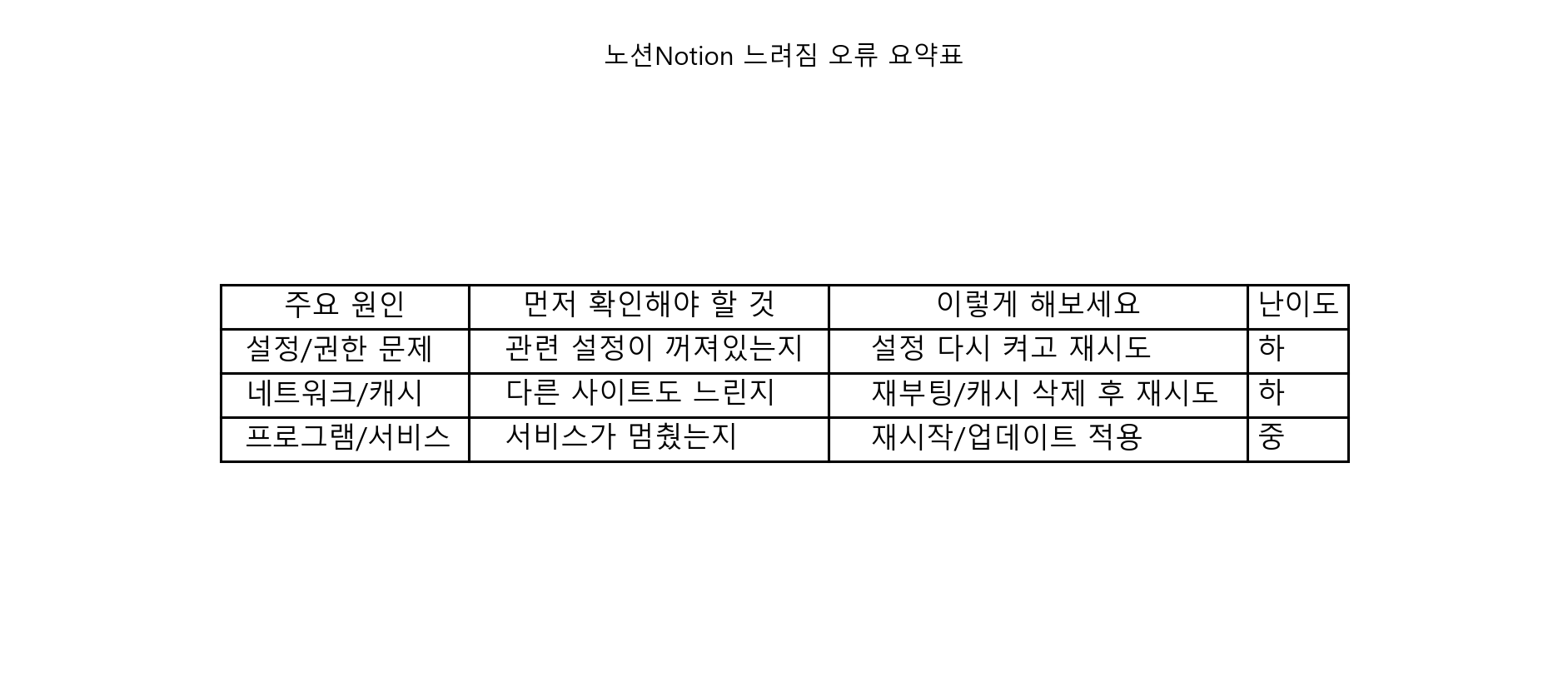
⚡ 해결 절차(단계별 안내)
노션Notion 느려짐 오류 빠른 체크
1단계: 캐시 및 데이터 정리 (가장 먼저 시도!)
• 먼저 확인해야 할 것: 브라우저의 캐시/쿠키 또는 노션 앱의 임시 데이터가 쌓였는지 확인합니다.
• 이렇게 해보세요:
• 웹 브라우저: 사용하시는 브라우저의 설정에서 ‘인터넷 사용 기록 삭제’ 메뉴로 들어가 캐시와 쿠키를 삭제해주세요. (보통 ‘개인 정보 보호 및 보안’ 항목에 있습니다.)
• 데스크톱 앱: 노션 앱 설정에서 ‘캐시 삭제’ 옵션이 있는지 확인하고 실행합니다. 없다면 앱을 삭제 후 재설치하는 것이 좋습니다.
• 정상 기준: 캐시 삭제 후 노션 페이지를 새로고침하거나 앱을 재실행했을 때 속도가 개선됩니다.
2단계: 페이지 콘텐츠 최적화
• 먼저 확인해야 할 것: 느려지는 특정 페이지가 있다면, 해당 페이지에 너무 많은 정보나 무거운 콘텐츠가 포함되어 있는지 확인합니다.
• 이렇게 해보세요:
• 이미지/동영상: 페이지 내에 삽입된 이미지나 동영상의 파일 크기를 줄이거나, 웹에 최적화된 형식으로 변환하여 업로드합니다. (예: JPG 대신 WebP 사용, PNG 압축)
• 임베드된 콘텐츠: 외부 링크나 임베드된 콘텐츠(유튜브, 트위터 등)가 너무 많으면 페이지 로딩에 부담을 줄 수 있습니다. 꼭 필요한 것만 남기고 정리하거나, 링크 형태로 대체하는 것을 고려해보세요.
• 데이터베이스 뷰: 복잡한 필터나 정렬이 적용된 데이터베이스 뷰는 느려질 수 있습니다. 필요한 뷰만 남기거나, 간단한 뷰로 분리하여 사용해 보세요.
• 정상 기준: 페이지 로딩 시간이 현저히 줄어들고 부드럽게 스크롤됩니다.
3단계: 네트워크 환경 점검
• 먼저 확인해야 할 것: 현재 사용 중인 인터넷 연결 상태가 불안정하지 않은지 확인합니다.
• 이렇게 해보세요:
• 인터넷 속도 측정: Speedtest.net 같은 사이트에서 인터넷 속도를 측정하여 정상 범위인지 확인합니다.
• Wi-Fi 신호: Wi-Fi를 사용하신다면 공유기와의 거리가 너무 멀거나 장애물이 많지 않은지 확인합니다. 가능하다면 유선 LAN 연결을 시도해보세요.
• 공유기 재부팅: 간단하지만 의외로 효과적인 방법입니다. 공유기 전원을 껐다가 1분 정도 후에 다시 켜보세요.
• 정상 기준: 다른 웹사이트나 온라인 서비스 이용 시에도 끊김이나 느려짐 현상이 없습니다.
4단계: 노션 앱/브라우저 업데이트 및 서버 상태 확인
• 먼저 확인해야 할 것: 사용 중인 노션 앱이나 웹 브라우저가 최신 버전인지, 그리고 노션 자체 서버에 문제가 없는지 확인합니다.
• 이렇게 해보세요:
• 업데이트: 노션 데스크톱 앱의 경우, 설정 메뉴에서 업데이트 확인이 가능합니다. 웹 브라우저는 자체 업데이트 기능을 사용하거나 최신 버전으로 재설치합니다.
• 서버 상태: [https://status.notion.so/](https://status.notion.so/) 에 접속하여 노션 서비스에 장애가 없는지 확인합니다. 만약 서버 점검 중이라면, 완료될 때까지 기다리는 수밖에 없습니다.
• 정상 기준: 최신 버전의 소프트웨어를 사용하고 있으며, 노션 서버가 정상적으로 작동합니다.
❓ 자주 묻는 질문(FAQ)
Q1. 노션 동기화가 느린데 이것도 같은 문제인가요?
A1. 네, 동기화 속도 저하 역시 네트워크 환경, 페이지 내 콘텐츠 양, 서버 상태 등 복합적인 요인에 의해 발생할 수 있습니다. 위에서 안내해 드린 해결 방안들을 순서대로 시도해보시면 동기화 속도 개선에도 도움이 될 겁니다.
Q2. 특정 페이지에서만 느린데, 페이지를 옮겨야 할까요?
A2. 페이지를 옮기기 전에 해당 페이지의 콘텐츠를 먼저 점검해보세요. 앞서 설명드린 대로 이미지 크기, 임베드된 콘텐츠 수, 복잡한 데이터베이스 뷰 등이 원인일 수 있습니다. 이들을 최적화한 후에도 문제가 지속된다면, 페이지를 여러 개의 작은 페이지로 분할하거나, 내용을 요약하여 새로운 페이지에 옮기는 것을 고려해볼 수 있습니다.
Q3. 브라우저 캐시를 삭제하면 로그인 정보도 사라지나요?
A3. 브라우저 설정에서 ‘캐시 및 임시 데이터’만 선택하여 삭제하신다면, 일반적으로 로그인 정보(쿠키)는 삭제되지 않습니다. 하지만 ‘쿠키 및 기타 사이트 데이터’ 항목까지 모두 삭제하도록 선택하시면 로그아웃될 수 있으니, 주의해서 진행해주세요. 삭제 후에는 다시 로그인하시면 됩니다.
✅ 마무리 체크리스트
• [ ] 브라우저 캐시 및 쿠키 삭제 완료
• [ ] 데스크톱 앱 캐시 삭제 또는 재설치 확인
• [ ] 느린 페이지 내 이미지/동영상 용량 최적화
• [ ] 불필요한 임베드 콘텐츠 정리
• [ ] 인터넷 속도 점검 및 공유기 재부팅
• [ ] 노션 앱/브라우저 최신 버전 업데이트 확인
• [ ] 노션 서버 상태 페이지(status.notion.so) 확인
원인 후보가 여러 개라 헷갈리실 텐데요. 댓글로 현재 상태를 남겨주시면 우선순위를 잡아서 안내해드릴게요 🙂