
윈도우 11 오류, 윈도우 11 가상 머신(VM) 네트워킹 오류 해결 해결: 가장 흔한 3가지 원인 + 바로 되는 순서
>윈도우 11 가상 머신(VM) 네트워킹 오류 해결
윈도우 11 오류 빠른 체크
같은 증상으로 검색해서 오셨다면, 지금 겪는 문제가 정확히 그 케이스일 가능성이 높아요. 바로 체크해봅시다.
>이 글에서 다룰 내용
- VM 네트워킹 오류의 흔한 원인 파악
- 실질적인 해결 방법 단계별 안내
- 추가적으로 확인해볼 만한 사항들
>문제 원인 및 해결 방안 요약
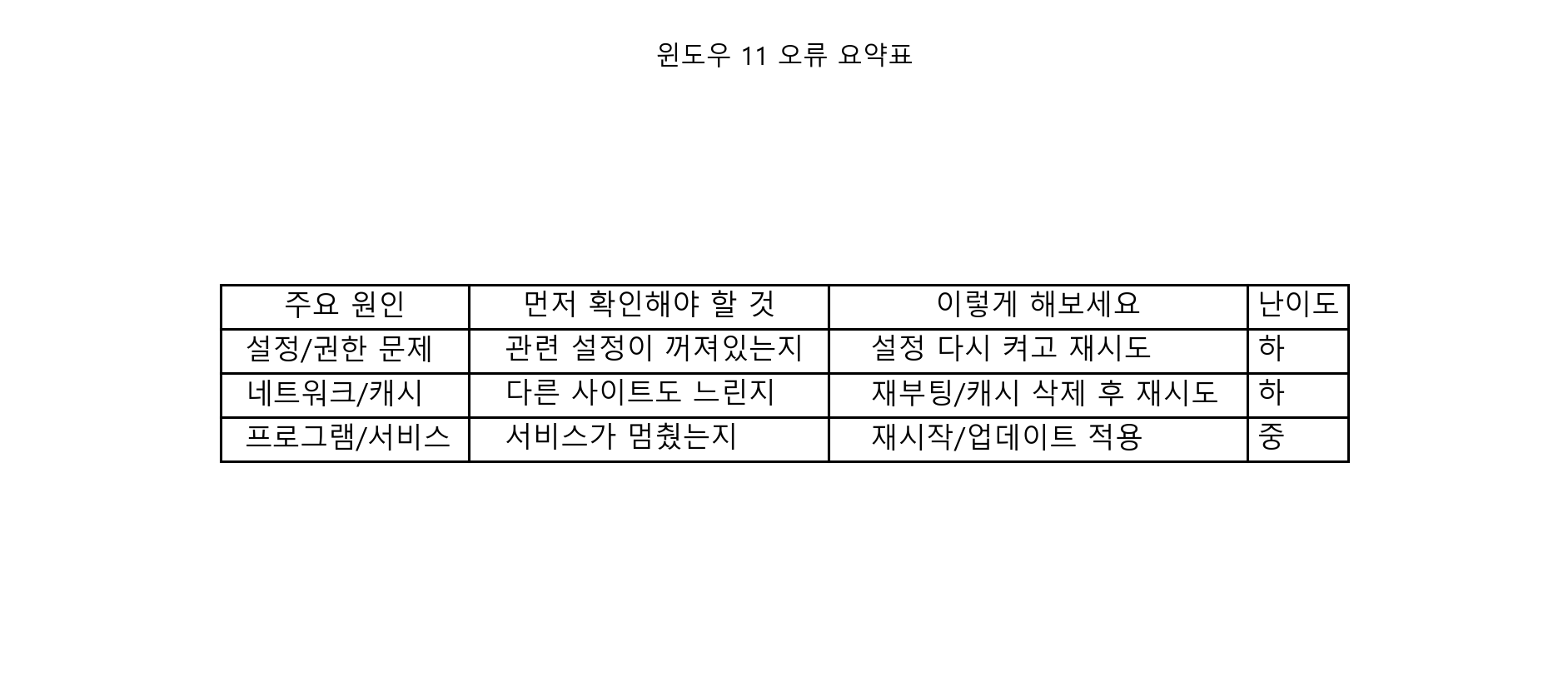
>해결 절차(단계별 안내)
1단계: 가상 머신 프로그램 네트워크 설정 확인
먼저 확인해야 할 것: 사용하시는 가상 머신 프로그램(VMware, VirtualBox 등)에서 VM의 네트워크 어댑터가 어떤 모드(NAT, 브릿지 등)로 설정되어 있는지 확인합니다.
이렇게 해보세요: 현재 설정된 모드를 잠시 다른 모드로 변경해보거나, 설정을 초기화한 후 다시 구성해보세요. 특히 브릿지 모드라면 호스트 PC의 실제 네트워크 어댑터를 제대로 선택했는지 확인하는 것이 중요합니다.
정상 기준: VM 프로그램 내에서 네트워크 설정이 정상적으로 적용되고, VM 시작 시 IP 주소를 할당받는 것이 보이면 됩니다.
2단계: 게스트 OS 내부 네트워크 설정 점검
먼저 확인해야 할 것: 가상 머신 안에 설치된 윈도우 11 게스트 OS의 네트워크 설정을 확인합니다. IP 주소, 서브넷 마스크, 기본 게이트웨이, DNS 서버 주소가 올바르게 설정되었는지 봐야 합니다.
이렇게 해보세요: 대부분 자동 IP 할당(DHCP)을 사용하실 텐데요. 이 설정이 활성화되어 있는지 확인하고, 문제가 있다면 수동으로 IP를 할당해보거나 네트워크 설정을 초기화해보세요. (예: `netsh winsock reset` 명령어 사용)
정상 기준: 게스트 OS에서 `ipconfig` 명령어를 실행했을 때 유효한 IP 주소와 게이트웨이 정보가 보이고, 외부 웹사이트에 접속이 가능해야 합니다.
3단계: 호스트 PC 방화벽 및 백신 프로그램 확인
먼저 확인해야 할 것: 가상 머신 프로그램 자체 또는 VM 간의 통신을 호스트 PC의 방화벽이나 백신 프로그램이 차단하고 있는지 확인합니다. 때로는 이게 가장 까다로운 원인일 수 있어요.
이렇게 해보세요: 잠시 호스트 PC의 방화벽과 백신 프로그램을 비활성화한 후 VM 네트워킹이 작동하는지 테스트해보세요. 만약 작동한다면, 해당 프로그램의 설정에서 가상 머신 프로그램 및 관련 포트를 예외 처리해야 합니다.
정상 기준: 방화벽/백신 비활성화 시 VM 네트워킹이 정상 작동하고, 예외 처리 후에도 정상 작동을 유지해야 합니다.
>자주 묻는 질문(FAQ)
Q1: NAT 모드와 브릿지 모드의 차이는 무엇인가요?
A1: NAT 모드는 가상 머신이 호스트 PC의 IP 주소를 공유하여 외부와 통신하는 방식입니다. 브릿지 모드는 가상 머신이 호스트 PC와 동일한 네트워크 대역에 속하게 되어 마치 독립적인 장치처럼 작동하게 합니다. 일반적으로 외부에서 VM으로 직접 접속해야 하거나, 동일 네트워크 내 다른 장치와 통신해야 할 때는 브릿지 모드가 더 편리할 수 있습니다.
Q2: 게스트 OS에서 `ipconfig` 명령어로 IP 주소가 안 보이면 어떻게 해야 하나요?
A2: 가상 머신 프로그램의 네트워크 어댑터 설정이 제대로 되어 있는지 먼저 확인해보세요. 해당 VM의 네트워크 어댑터가 활성화되어 있는지, 그리고 DHCP 서버로부터 IP를 받아올 수 있는 상태인지 점검해야 합니다. 그래도 안 된다면, 앞서 설명드린 `netsh winsock reset`과 같은 네트워크 초기화 명령어를 시도해보는 것이 좋습니다.
Q3: 호스트 PC 방화벽에서 어떤 포트를 열어줘야 하나요?
A3: 이는 사용하시는 가상 머신 프로그램과 설정에 따라 달라질 수 있습니다. 일반적으로는 가상 머신 프로그램 자체를 신뢰하는 프로그램 목록에 추가하거나, VM 간 통신에 사용되는 특정 포트(예: VMWare의 경우 1024-65535 범위의 동적 포트 등)를 허용해야 할 수도 있습니다. 가장 확실한 방법은 사용하시는 가상 머신 프로그램의 공식 문서를 참고하거나, 해당 프로그램을 예외 처리 목록에 추가하는 것입니다.
>마무리 체크리스트
- [ ] 가상 머신 프로그램의 네트워크 어댑터 모드 확인 및 재설정
- [ ] 게스트 OS의 IP 주소, DNS 설정 자동/수동 확인
- [ ] 호스트 PC 방화벽 및 백신 프로그램 설정 점검 (예외 처리)
- [ ] VM 및 호스트 PC 재부팅 후 다시 시도
같이 보면 좋은 글
- 윈도우 11 오류, 윈도우 11 백업 툴 추천과 비교 재발 방지까지: 원인 → 해결 → 예방 설정 한 번에
- 윈도우 11 오류 코드 0x0000007E, 3가지 원인과 5분 해결 방법(초보용 체크리스트)
참고 링크
같은 오류인데도 해결이 안 되는 경우가 있어요. 화면 캡처 대신 오류 문구만 적어주셔도 충분합니다. 댓글 남겨주세요 🙂