
윈도우 11 오류, 윈도우 11 사용자 계정 권한 상승 취약점 방지, 3가지 원인과 5분 해결 방법(초보용 체크리스트)
>윈도우 11 사용자 계정 권한 상승 취약점 방지
윈도우 11 오류 빠른 체크
오늘은 초보도 따라할 수 있게, 확인 → 조치 순서로 깔끔하게 정리해드릴게요.
>이 글에서 다룰 내용
- 권한 상승 취약점이란 무엇인가?
- 윈도우 11에서 보안 설정을 강화하는 방법
- 꾸준한 관리로 안전한 PC 환경 유지하기
>문제 원인 및 해결 방안 요약
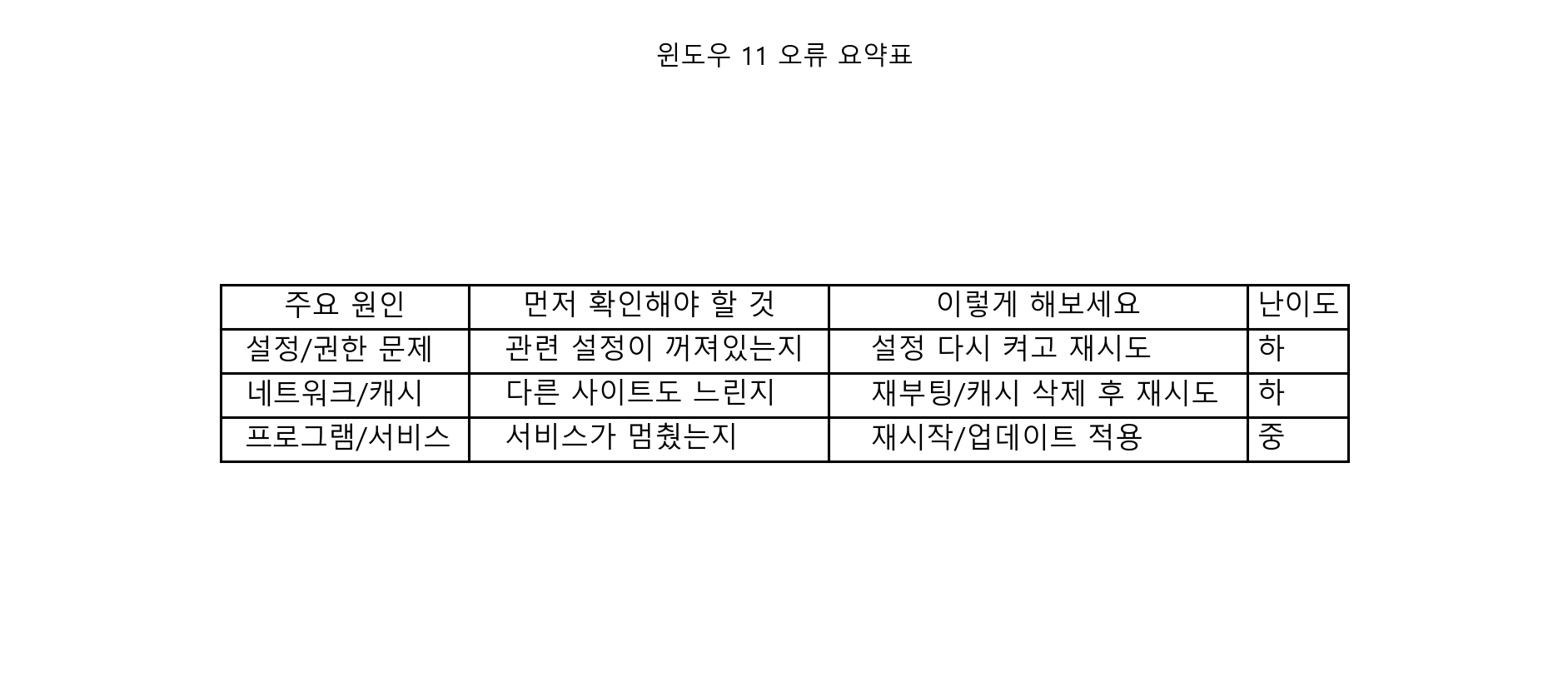
>해결 절차(단계별 안내)
1단계: 사용자 계정 권한 확인 및 조정
먼저 확인해야 할 것: 현재 사용하고 있는 계정이 ‘관리자’ 권한인지, 아니면 ‘표준’ 사용자 권한인지 확인합니다. 불필요하게 여러 개의 관리자 계정이 생성되어 있지는 않은지도 살펴보는 것이 좋습니다.
이렇게 해보세요: 일상적인 작업에서는 ‘표준’ 사용자 계정을 사용하고, 프로그램 설치나 시스템 설정 변경이 필요할 때만 ‘관리자’ 계정으로 전환하여 사용하는 것이 안전합니다. ‘설정’ → ‘계정’ → ‘가족 및 다른 사용자’에서 계정 권한을 확인할 수 있습니다. 불필요한 관리자 계정은 삭제하는 것이 좋습니다.
정상 기준: PC 사용 시 표준 사용자 계정으로 로그인되어 있으며, 관리자 권한이 필요한 작업 시에만 관리자 계정으로 전환하여 실행하는 습관이 들면 됩니다.
2단계: 강력한 암호 정책 설정 및 유지
먼저 확인해야 할 것: 계정 암호가 너무 단순하거나 짧으면, 무차별 대입 공격(Brute-force attack) 등으로 인해 쉽게 노출될 수 있습니다. 현재 설정된 암호의 복잡성과 길이를 점검합니다.
이렇게 해보세요: 최소 8자 이상, 대문자, 소문자, 숫자, 특수문자를 조합하여 복잡하고 추측하기 어려운 암호를 사용하세요. 또한, 암호를 주기적으로 변경하는 것이 보안 강화에 도움이 됩니다. 윈도우 11에서는 ‘로컬 보안 정책’ 또는 ‘그룹 정책 편집기’를 통해 암호 복잡성 요구 사항을 설정할 수 있습니다.
정상 기준: 사용 중인 계정의 암호가 복잡하고 추측하기 어려우며, 주기적으로 변경하고 있다면 안전한 편입니다.
3단계: 윈도우 업데이트 최신 상태 유지
먼저 확인해야 할 것: 마이크로소프트는 발견되는 보안 취약점을 해결하기 위해 정기적으로 윈도우 업데이트를 배포합니다. 이러한 업데이트를 적용하지 않으면 알려진 취약점에 노출될 위험이 있습니다.
이렇게 해보세요: ‘설정’ → ‘Windows 업데이트’에서 업데이트를 자동으로 다운로드하고 설치하도록 설정하는 것이 가장 좋습니다. 새로운 업데이트가 나올 때마다 즉시 설치하여 항상 최신 보안 상태를 유지하도록 합니다.
정상 기준: 윈도우 업데이트 설정이 ‘자동’으로 되어 있고, 현재 설치된 윈도우가 최신 버전임을 확인할 수 있으면 됩니다.
4단계: 신뢰할 수 있는 백신 프로그램 사용 및 실시간 검사 활성화
먼저 확인해야 할 것: 악성코드는 권한 상승 취약점을 이용하는 주요 수단 중 하나입니다. PC에 설치된 백신 프로그램이 최신 상태로 유지되고 있는지, 실시간 검사가 제대로 작동하는지 확인해야 합니다.
이렇게 해보세요: 신뢰할 수 있는 백신 프로그램을 설치하고, 실시간 감시 기능을 항상 활성화해두세요. 또한, 백신 프로그램의 정의 파일(바이러스 패턴)을 항상 최신 상태로 업데이트하는 것이 중요합니다. 의심스러운 이메일 첨부 파일이나 웹사이트 링크는 클릭하지 않도록 주의하는 습관도 필수입니다.
정상 기준: 백신 프로그램이 설치되어 있고, 실시간 감시 기능이 활성화되어 있으며, 바이러스 패턴이 최신 상태로 유지되고 있으면 됩니다.
>자주 묻는 질문(FAQ)
Q1: ‘관리자 권한으로 실행’ 버튼이 계속 안 눌러져요. 어떻게 해야 하나요?
A1: 현재 로그인된 계정이 관리자 계정이 아니기 때문일 가능성이 높습니다. 이 경우, 관리자 권한을 가진 다른 계정으로 로그인하거나, 해당 작업을 진행할 때 관리자 암호를 입력해야 할 수 있습니다. 만약 모든 계정이 표준 사용자라면, 관리자 계정을 새로 생성하거나 권한을 변경해야 합니다.
Q2: 암호를 너무 복잡하게 만들면 잊어버리기 쉬운데, 괜찮을까요?
A2: 물론 너무 복잡하면 잊어버릴 위험이 있습니다. 하지만 보안과 편의성 사이의 균형을 잘 잡는 것이 중요합니다. 비밀번호 관리 도구(Password Manager)를 사용하면 복잡한 암호를 안전하게 저장하고 관리하는 데 큰 도움이 됩니다. 또한, 윈도우 계정에 연결된 Microsoft 계정을 사용하는 경우, 비밀번호 재설정 기능도 활용할 수 있습니다.
Q3: UAC(사용자 계정 컨트롤) 설정은 권한 상승 취약점 방지에 얼마나 도움이 되나요?
A3: UAC는 윈도우에서 중요한 보안 기능 중 하나로, 사용자 계정의 권한 상승 시도를 차단하거나 사용자에게 확인을 요청하는 역할을 합니다. UAC 설정을 ‘높음’ 또는 ‘기본’으로 유지하는 것이 권장됩니다. UAC를 완전히 비활성화하는 것은 보안에 매우 취약해지는 행동이므로 절대 권장되지 않습니다.
>마무리 체크리스트
- [ ] 표준 사용자 계정 사용 습관화
- [ ] 복잡하고 주기적으로 변경되는 암호 사용
- [ ] 윈도우 업데이트 항상 최신 상태로 유지
- [ ] 신뢰할 수 있는 백신 프로그램 실시간 검사 활성화
- [ ] 의심스러운 파일이나 링크 실행 금지
같이 보면 좋은 글
- 윈도우 11 오류, 윈도우 11 백업 툴 추천과 비교 재발 방지까지: 원인 → 해결 → 예방 설정 한 번에
- 윈도우 11 오류 코드 0x0000007E, 3가지 원인과 5분 해결 방법(초보용 체크리스트)
참고 링크
해결되셨다면 어떤 방법이 가장 효과 있었는지 댓글로 한 줄만 남겨주세요. 같은 문제 겪는 분들께 ‘지름길’이 됩니다 🙂