
PDF에서 글자 오류, PDF에서 글자 복사 안될 때 해결(보안/스캔 PDF), 3가지 원인과 5분 해결 방법(초보용 체크리스
PDF에서 글자 복사 안될 때 해결 (보안/스캔 PDF)
안녕하세요! 오늘은 PDF에서 중요한 텍스트를 복사하려고 하는데, 자꾸 안 되는 황당한 상황을 해결해 드릴게요. 특히 보안 설정이 걸려 있거나, 스캔된 이미지 형태의 PDF 때문에 이런 문제가 자주 발생하곤 하죠. 같은 증상으로 검색해서 오셨다면, 지금 겪는 문제가 정확히 그 케이스일 가능성이 높아요. 바로 체크해봅시다.
오늘은 PDF에서 글자 오류 때문에 막히는 상황을 빠르게 풀어볼게요.
>PDF 글자 복사 문제, 왜 생길까요?
PDF에서 글자 오류 빠른 체크
PDF에서 글자 복사가 안 되는 데에는 크게 두 가지 원인이 있어요. 첫 번째는 PDF 파일 자체에 보안 설정이 걸려 있어서 복사나 편집이 제한된 경우고요. 두 번째는 PDF가 텍스트가 아닌 이미지 파일로 저장된 경우입니다. 마치 사진에서 글씨를 복사하려고 하는 것과 같다고 보시면 돼요.
>3줄 요약
- PDF 보안 설정으로 복사/편집이 제한된 경우
- 스캔된 이미지 PDF라 텍스트 인식이 안 되는 경우
- OCR 기능 활용이나 PDF 편집 프로그램을 통해 해결 가능
>문제 원인 및 해결 방안 요약
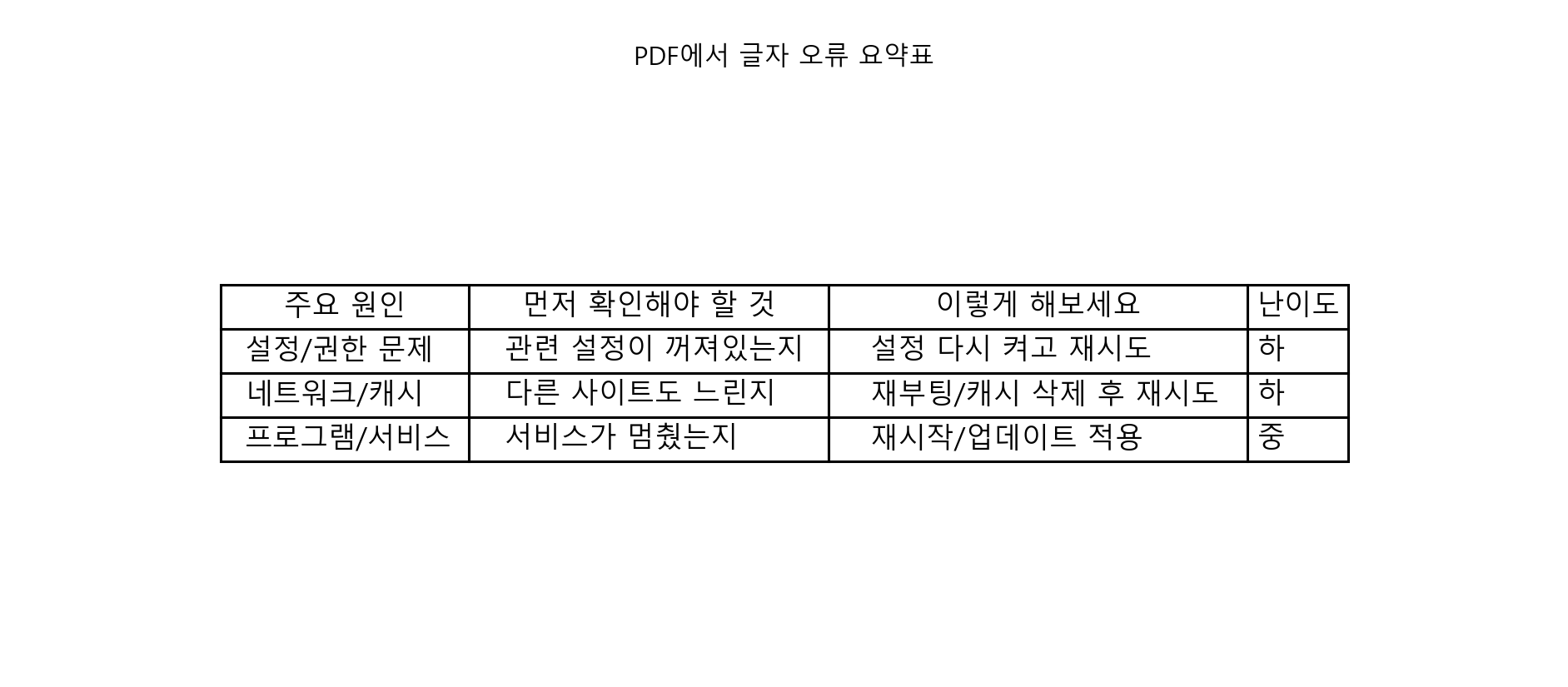
>해결 절차(단계별 안내)
1단계: PDF 보안 설정 확인 및 해제
먼저 확인해야 할 것? 먼저 PDF 파일을 열고 ‘파일’ > ‘속성’으로 들어가 ‘보안’ 탭을 확인해 보세요. ‘문서 제한’ 항목에서 ‘콘텐츠 복사’가 ‘허용 안 함’으로 되어 있다면 이 경우입니다.
이렇게 해보세요? 만약 PDF 파일에 비밀번호가 설정되어 있다면, 해당 비밀번호를 입력해야 복사가 가능해요. 비밀번호를 모른다면, 온라인에서 ‘PDF 비밀번호 제거’ 또는 ‘PDF 보안 해제’ 도구를 검색해서 사용해 볼 수 있습니다. (단, 합법적인 방법으로만 사용해야 해요!)
정상 기준 ‘콘텐츠 복사’가 ‘허용됨’으로 변경되거나, 비밀번호 입력 후 텍스트 선택이 가능하면 성공입니다.
2단계: 스캔된 이미지 PDF의 텍스트 변환 (OCR)
먼저 확인해야 할 것? PDF 리더에서 텍스트 선택 도구를 사용했을 때, 글자 대신 사각형으로 드래그되거나 아예 선택이 되지 않는다면 이미지 기반 PDF일 가능성이 높아요. 텍스트가 아닌 그림으로 인식되는 거죠.
이렇게 해보세요? 이럴 때는 OCR(광학 문자 인식) 기능이 있는 프로그램을 사용해야 해요. Adobe Acrobat Pro 같은 유료 프로그램이 강력하지만, 무료로도 가능한 방법들이 있어요. 예를 들어, Google Drive에 PDF 파일을 업로드한 후, 우클릭하여 ‘연결 프로그램’ > ‘Google 문서’로 열면 OCR 기능이 작동해서 텍스트로 변환해 줍니다.
정상 기준 변환된 Google 문서에서 텍스트 선택 및 복사가 원활하게 이루어지면 성공입니다.
3단계: 온라인 PDF 변환 도구 활용
먼저 확인해야 할 것? 앞선 방법으로 해결이 어렵거나, 좀 더 간단한 방법을 원하실 때 시도해볼 수 있어요.
이렇게 해보세요? ‘PDF to Word’ 또는 ‘PDF to Text’ 같은 온라인 변환 도구를 활용하는 방법도 있어요. 많은 사이트들이 PDF를 editable한 문서 형식으로 변환해주는데, 이 과정에서 OCR 기능이 포함된 경우가 많습니다. 검색 엔진에 관련 키워드를 입력하면 다양한 무료 도구들을 찾으실 수 있습니다.
정상 기준 변환된 파일에서 텍스트 복사가 가능하면 성공입니다.
>자주 묻는 질문 (FAQ)
Q1: PDF 파일에 비밀번호가 걸려 있는데, 비밀번호를 모르면 어떻게 하나요?
A1: 안타깝게도 PDF 파일의 비밀번호는 해당 파일을 생성한 사람만 알 수 있습니다. 만약 합법적인 접근 권한이 있다면, 파일을 받은 사람에게 비밀번호를 문의해야 합니다. 비합법적인 비밀번호 해제 도구는 개인 정보 유출 등의 위험이 있으니 주의해야 합니다.
Q2: 스캔한 PDF인데, 글자가 좀 흐릿해도 OCR로 잘 인식될까요?
A2: OCR 인식률은 원본 이미지의 품질에 크게 좌우됩니다. 글자가 아주 흐릿하거나, 배경과 글자 색상이 비슷하거나, 기울어져 있다면 인식률이 떨어질 수 있습니다. 이 경우, 이미지 편집 프로그램으로 명암이나 대비를 조절한 후에 OCR을 시도하면 더 나은 결과를 얻을 수 있습니다.
Q3: 무료 OCR 프로그램은 어떤 게 있나요?
A3: 앞서 언급한 Google Drive 외에도, Microsoft OneNote나 일부 PDF 뷰어들도 OCR 기능을 지원하기도 합니다. 온라인에는 ‘Online OCR’ 같은 무료 웹사이트들도 많으니 검색해보시는 것을 추천드려요. 다만, 민감한 정보가 포함된 파일은 신뢰할 수 있는 프로그램이나 서비스만 이용하시는 것이 안전합니다.
>마무리 체크리스트
- [ ] PDF 파일의 보안 설정으로 인한 복사 제한인지 확인했나요?
- [ ] 비밀번호가 있다면 입력했거나, 합법적인 방법으로 해제 시도를 했나요?
- [ ] PDF가 이미지 파일이라 텍스트 복사가 안 되는 경우인가요?
- [ ] OCR 기능이 있는 프로그램이나 온라인 도구를 사용하여 텍스트 변환을 시도했나요?
- [ ] 변환된 파일에서 텍스트 복사가 잘 되는지 최종 확인했나요?
참고 링크
원인 후보가 여러 개라 헷갈리실 텐데요. 댓글로 현재 상태를 남겨주시면 우선순위를 잡아서 안내해드릴게요 🙂